7-5 Acitve流程設計
Active流程設計是把前面製作的表單和流程結合起來,使之成為一個完整的可以工作的工作流程的過程。
1、 點選EFORM規劃下面的Active流程設計。畫面顯示的已經製作完成的表單,具體資訊包括名稱,當前最新版本,當前發布版本和當前發布日期。如下圖︰

1、 點選上圖中的【ActiveFlow新增精靈】,即可開始製作表單流程。如下圖︰
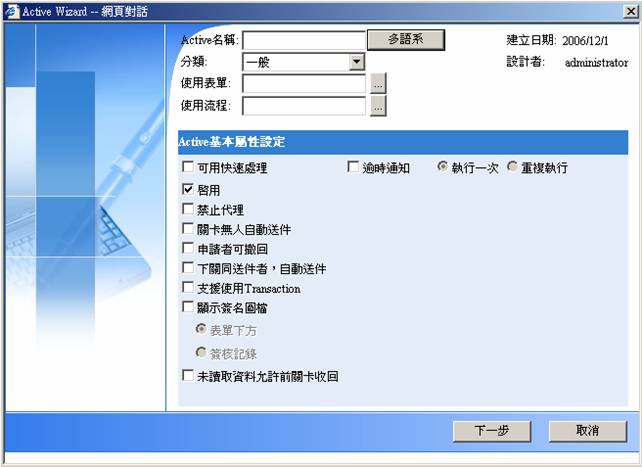
■ 《說明》
■ Active名稱︰即將要設計的ActiveFlow的名稱。
■ 分類︰即表單的種類,此分類可方便使用者及系統維護員在【表單使用】,【製作規劃】功能中尋找及管理。
■
使用表單:點選 按鈕,彈出選擇對話框,選擇想要使用的表單。如下圖︰
■ 共有2個模式,可供設定︰
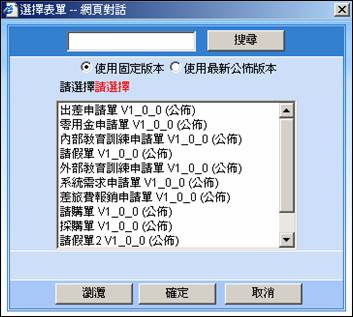
■ 使用最新公佈版本︰如下圖,可選擇所有已經公佈的表單,且為套用最新公佈版本,亦即是表單若改版或改變,則該ActiveFlow表單內容亦隨之套用。
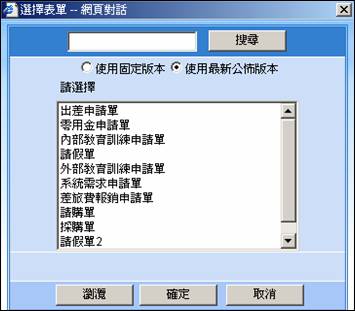
■ 使用固定版本︰如下圖,可選擇所有已經公佈的表單,且為固定版本,亦即是表單若改版,則無影響該ActiveFlow表單內容。選用固定版本,會顯示所有的版本(包含未公佈),但當active要公佈時,則會檢查所套用的表單及流程是否已公佈,如表單或流程公佈,則會顯示警示訊息!
2、 使用流程:點選按鈕,彈出選擇對話框,選擇想要使用的流程。如下圖︰
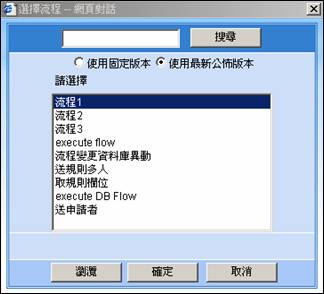
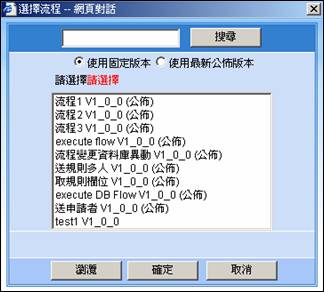
共有2個模式,可供設定:
■ 使用最新公佈版本︰如下圖,可選擇所有已經公佈的表單。
■ 使用固定版本︰如下圖,可選擇所有已經製作,包含公佈及未公佈的流程。
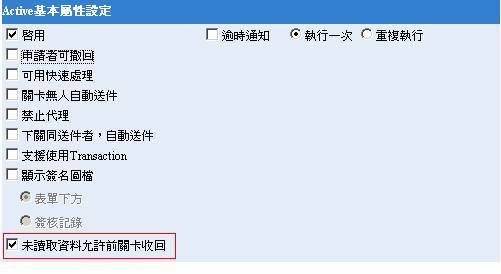
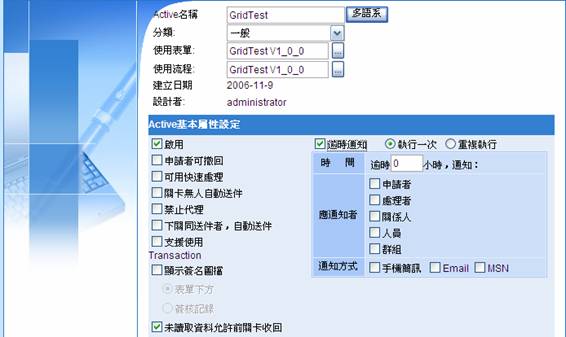
3、 Active基本屬性設定︰
■ 支援使用Transaction︰流程中或流程結束要存取資料庫時,Transaction功能可確保資料的同步。
■ 可用快速處理︰處理者選取要處理的表單後,可一次送出。
■ 禁止代理︰限制使用代理。
■ 關卡無人自動送件:關卡無人時,自動送件至下一關卡。
■ 申請者可撤回︰申請者申請表單後,如果表單沒有處理完畢,可用撤回申請。
■ 下關同送件者,自動送件:下一關卡與簽核關卡同一人時,不需簽核兩次。
■ 顯示簽名圖檔案︰表單流程中,可顯示申請者或處理者之簽名圖檔。可依據不同流程,設定是否使用簽名圖檔案功能。上載簽名圖檔的使用者才會顯示其簽名圖檔。可根據需要設置簽名圖檔顯示位置(表單下方或簽核記錄)。
■
未讀取資料允許前關卡收回:還未讀取得表單資料可以在前一個關卡進行收回。
■
顯示流程動畫:表單申請到簽核直到關卡結束都會顯示流程動畫。
■
允許申請者可重新分派:申請者可以重新分派下一個關卡的處理者。
■
數位簽章:表單在申請和簽核時必須提供認證中心(CA)取得個別的數位簽名檔案及密碼後方可簽核成功。
■
附件處理By Active設定:根據關卡來設定此關卡附件的Active設定,分為:不可刪除,上傳者可刪除,上級主管可刪除,所有人皆可刪除。
■
結束前寫出XML資料:XML是記錄表單欄位資訊,在表單流程結束後表單的欄位資訊會指定到特定的系統中預設的XMLDATA資料夾中.
功能說明:
ActiveFlow基本設定選項中,可以設定[處理者未開啟(未讀過), 前關卡人員允許收回]。ㄧ旦收回至前關卡人員,則此人可以進行可變更欄位以及意見修改,且可以依照原來關卡送/退件或是有設定加/退簽、跳簽的方式進行處理。
<註:若在收回關卡有自訂寫送/退件程式,則收回後再次送單時會再執行1次>
允許進行條件
1.串簽:處理中的前關卡必須是有人,而且是只有ㄧ人,且為串簽 的流程。
2.會簽中的串簽。
3.任一人簽核即往下關卡。
4.跳簽。
5.流程變更改變流程(跳関(ToStep))。
6.加簽功能選擇-不限次數加簽(鍵值:BPMFlowAddSign 在x1.config中可進行選擇): a:當A (選擇”加簽後送到下一關”)加簽給B(選擇” 加簽後送到下一關”) 加
簽給C, C處理完成後送下一關E a:當A (選擇”加簽後送到下一關”)加簽給B(選擇” 加簽後送到下一關”) 加
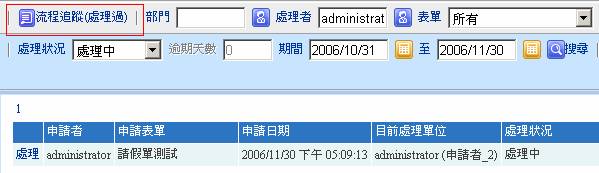
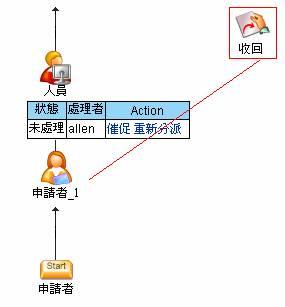
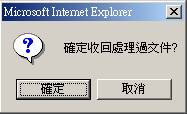
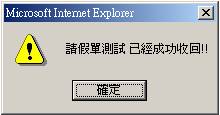
簽給C, C處理完成後送下一關E 7.關卡無人(設定自動送件)。 8.退簽。 不允許進行條件: 1. 關卡多人 2. 會簽:會簽關卡前不允許進行收回修改動作 3. 虛擬關卡(資料庫異動,程式執行) 4. 多人加簽後送單 5. 流程變更時,如執行動作不是跳関(ToStep)其餘動作皆無法執行收回動作 UI畫面 收回設定介面: 於Active基本屬性中新增設定,[未讀取資料允許前關卡收回] 收回動作介面: 送單過的人員若要進行收回動作,於流程追蹤(處理過)中查尋出所表單 當打開表單後於流程圖頁籤中即可以點選[收回],當點選[收回]時系統將會檢查是否此份檔已被處理者讀取過,若被讀取過則會彈出[此份文件已被讀過不允許收回]訊息,若還未讀過則可以表單收回到人員_1。 點擊收回後,系統會向您確認是否收回該檔 收回已成功 ■
逾時通知︰分為執行一次和重複執行︰ A.
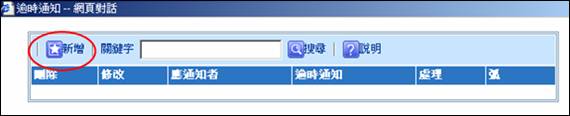
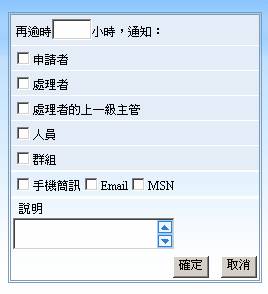
執行一次︰如下圖設定︰可設定的條件有逾時的時間,逾時後通知的人員,通知的模式。 B. 重複執行︰如下圖 點選上圖中的【新增】按鈕即可進行設定,如下圖︰ 4、 設定完畢之後點選【下一步】即可進入表單欄位的設定畫面。如下圖︰ ■
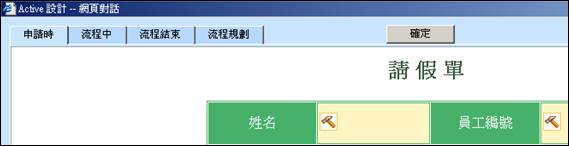
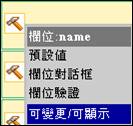
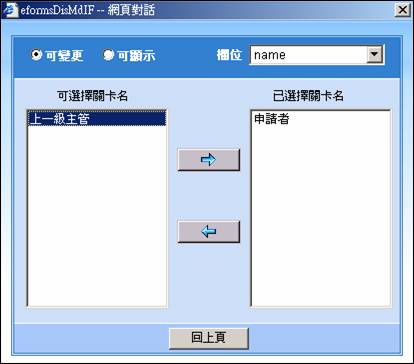
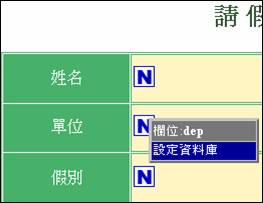
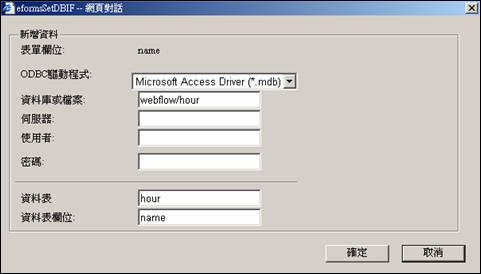
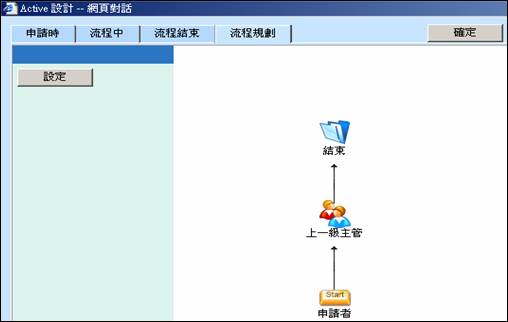
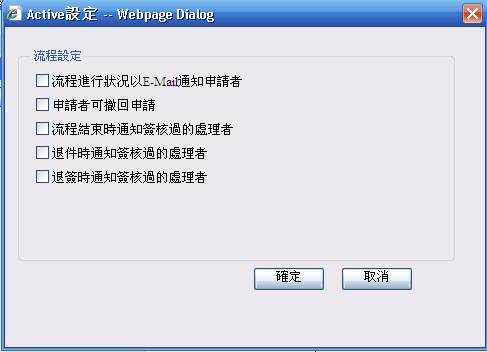
《說明》申請時設定︰申請者申請表單時的欄位設定。除了可變更/可顯示之外,其餘的和表單的欄位設定一樣。如下圖︰ 點選 "可變更/可顯示",如下圖,設定 "可變更" 屬性︰ ■ 點選可選擇關卡名下面的框中的關卡名,透過左右箭頭進行選擇,透過設定,在已選擇關卡名下面框中的關卡可以對該欄位的內容進行修改。"可顯示" 的設定同 "可變更",透過設定,可以使某些欄位在設定的關卡內不顯示出來。 ■ 流程中設定︰和申請時設定一樣,設定欄位在流程中的屬性。 ■ 流程結束設定︰可設定表單流程結束時,新增一筆資料到現有資料庫。或執行一個ASP程式檔案,只須幾行程式即可存取現有軟體所使用的資料庫資料,以整合現有軟體。 續之前的範例︰假設我們希望在流程結束時將表單訊息紀錄到一個SQL Server資料庫中 方法如下︰ 在流程結束時設定中將滑鼠移至申請日期之欄位選擇設定資料庫,進入資料表設定畫面如下我們設定我們要把申請日期寫入一個BPMFLOW資料庫中的USER表中的PK_USERS欄位,如下圖︰ 流程規劃設定︰如下圖 按下【設定】可設定︰ ■
流程進行狀況以E-Mail通知申請者︰是否有人處理過即以E-Mail通知申請者。 ■
申請者可撤回申請︰申請者是否可撤回申請過的表單。 ■
流程結束時通知簽核過的處理者。 ■
退件時通知簽核過的處理者。 ■
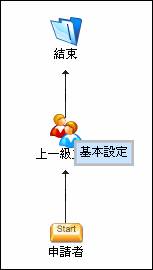
退簽時通知簽核過的處理者。 在關卡上點下滑鼠左鍵可對關卡進行設定︰ ■
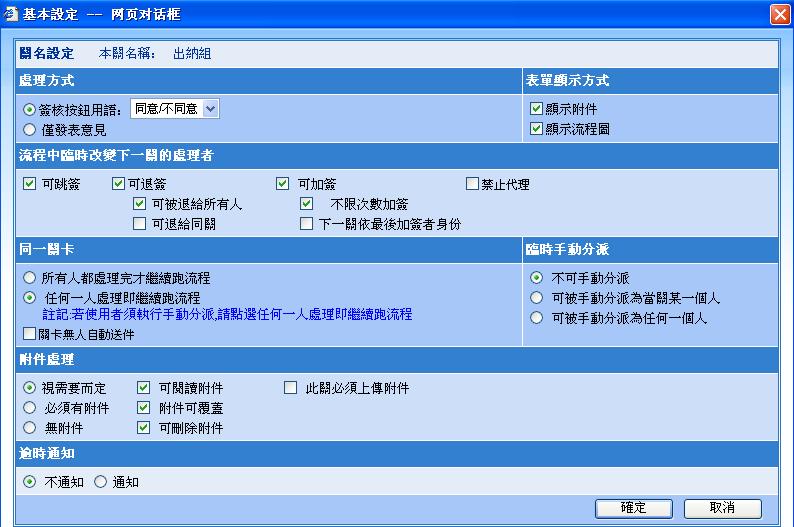
按下【基本設定】可設定︰包括處理方式、表單顯示方式、流程中臨時改變下一関處理者、同一関卡、臨時手動分派、附件處理、逾時通知等模式。 A.
處理方式︰處理者對於表單的處理方式,可設定︰ ■ 同意/不同意︰對於表單有否決的權利,亦即當處理者不同意時,此表單即不再繼續流程,同時,若簽核鈕不想顯示 "同意/不同意" 的名稱,還可以先到 "系統管理/簽核按鈕常用語設定",設定所想顯示的名稱,之後再到這邊選擇所要的。 ■
僅發表意見︰處理者僅可發表意見以供參考,而無實質上否決權力。 B.
表單顯示方式︰可選擇是否要顯示附件或流程圖。 C.
臨時改變下一關的處理者︰該關處理者處理此申請表單時,依同意申請或不同意申請可分別設定,可設定︰ ■ 可跳簽︰若同意,可讓該關處理者臨時改變送件到該關之後任一關。 ■
可加簽︰若同意,可臨時指定某人進來加簽後,再繼續下一關流程。 ■
不限次數加簽︰無限次數加簽。 ■
下一關依最後加簽者身分︰若下一關卡為 "上一級主管" 時,才有效果,也就是說,最後一位處理者是誰,就送給這位處理者的上一級主管。 ■
可退簽︰若不同意,可臨時改變退件至該關之前任一關,再繼續跑流程。 ■
可被退給所有人︰可選擇退件給【有勾選此項設定之關卡】的【所有處理者】;由於是此關卡做設定,之後關卡做顯示,因此,之後關卡,也至少要有勾選【可退件】的功能,同時,設定的關卡要有多位處理者,才有效果。 ■
可退給同關︰可退給 "同關卡,其它已簽核過的使用者",常用在多人處理的關卡且必須是 "同一群組(同一關)所有人都處理完才繼續跑流程"。 ■
禁止代理︰禁止該關卡使用代理。 D.
同一關卡,可設定︰ ■
同一群組(同一關)所有人都處理完才繼續跑流程。 ■
同一群組(同一關)任何一人處理即繼續跑流程。 ■
関卡無人自動送件 E. 臨時手動分派︰該關處理者處理此申請表單時,可設定︰ ■
不可手動分派 ■
可手動分派為當関某一個人︰可臨時將下一關置換為下一関卡中的某一人。 ■
可手動分派為任何一個人︰可臨時將下一關置換為系統中的任何一個人。 F. 附件處理︰當信件送出之後處理者是否可新增或刪除或閱讀附件。 ■
只有前三個設定,決定是否可讓使用者執行上載的動作 ■
視需要而定︰讓使用者自行決定是否要上載附件 ■
必須有附件︰整體流程中到此關卡若無附件時,一定要上載附件 ■
無附件︰無法上載附件 ■
可閲讀附件︰可以閱讀附件 ■
附件可覆蓋︰重新上傳附件可以覆蓋原有附件 ■
可刪除附件︰可否刪除附件 ■
此関卡必須上傳附件:在此關卡一定需要再次上傳附件 G. 逾時通知︰可以繼承前面Active中的設定。 ■
不通知。 ■
通知:當信件逾時未處理時,可選擇幾小時之後,發通知信件,給所不同身分之使用者。其設定方式請參閱【ACTIVE設計】。每一關可設處理期限,逾時處理時,可自動發E-mail通知申請者、處理者、或處理者的關係人。每一關可設逾時期限。若已在active設計之初已設定逾時通知,此時只需勾選【繼承active設定】,即不須再次設定逾時通知。
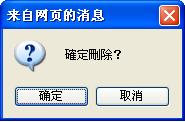
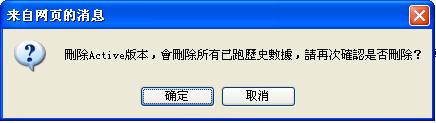
Active 版本刪除時,在點選了“確定刪除”按鈕後,再提示使用者“刪除Active版本,會刪除所有已跑歷史資料,請再次確認是否刪除?”等資訊,告知使用者執行刪除的關聯性。如下圖所示:
A、當key值 BPMFlowAddSign=1時(系統預設加簽功能):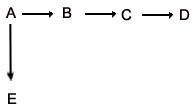
b:當A (選擇” 加簽後回傳給我”)加簽給B(選擇” 加簽後送到下一關”) 加簽給C(選擇
” 加簽後回傳給我”)加簽給D, D處理完成後回傳給A
c:當A (選擇” 加簽後送到下一關”)加簽給B(選擇” 加簽後送到下一關”) 加簽給C(選
擇” 加簽後回傳給我”)加簽給D, D處理完成後回傳給A.
B、當key值 BPMFlowAddSign=2時(若有設“加簽後回傳給我”,則以此設定為優先,並以最後一個選擇此選項的使用者作為回傳物件,而不是僅回傳給原處理者):
b:當A (選擇” 加簽後回傳給我”)加簽給B(選擇” 加簽後送到下一關”) 加簽給C(選擇
” 加簽後回傳給我”)加簽給D, D處理完成後回傳給C,C處理完成後送下一關A
c:當A (選擇” 加簽後送到下一關”)加簽給B(選擇” 加簽後送到下一關”) 加簽給C(選
擇” 加簽後回傳給我”)加簽給D, D處理完成後回傳給C, C處理完成後送下一關E